En bref
- 🔎 Guide clair et concis pour déposer un devoir sur mbn-bureau-numerique en ligne.
- 🧭 Étapes pas à pas avec conseils pour éviter les erreurs courantes.
- 🚀 Astuces de préparation du fichier, de nommage et de vérifications avant soumission.
- 📎 Formats acceptés et vérifications d’intégrité du dossier avant le dépôt.
- 🔗 Lien utile vers MBN Bureau Numérique pour plus de détails.
Dans l’univers numérique de l’enseignement, déposer un devoir sur une plateforme en ligne peut sembler simple, mais il comporte des subtilités qui impactent la réussite de la soumission. Ce guide propose un parcours structuré et sécurisé pour vous guider du préparatif jusqu’à la validation finale. Vous y trouverez des conseils concrets sur les formats, la nomination des fichiers, le respect des consignes et les critères de vérification. En suivant les étapes, vous limitez les risques d’oublis, de fichiers manquants ou d’erreurs de téléchargement qui pourraient pénaliser votre travail. Le processus est décomposé en sections claires, avec des exemples concrets et des ressources utiles pour vous permettre de maîtriser mbn-bureau-numerique comme un outil de travail efficace. Pour démarrer, n’hésitez pas à consulter MBN Bureau Numérique et à garder à l’esprit que chaque étape contribue à une soumission réussie.
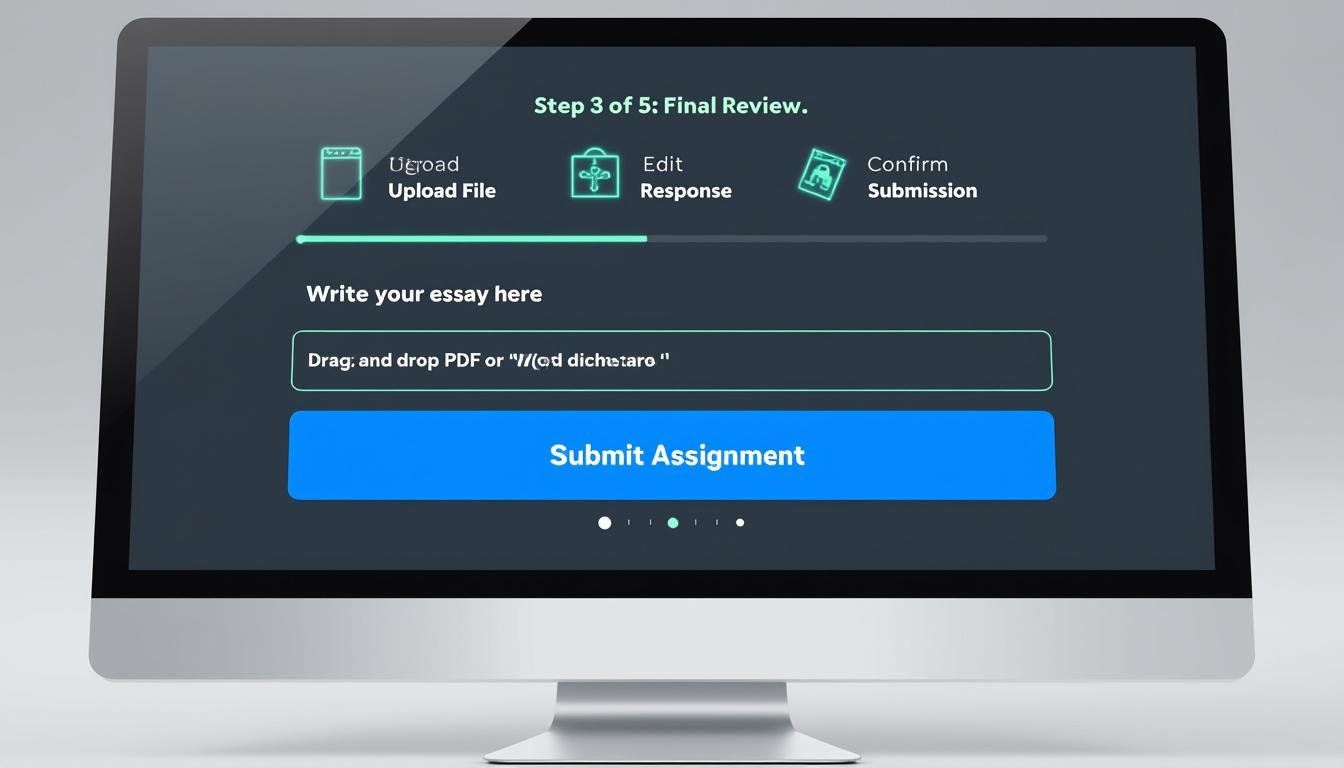
Guide complet pas à pas pour déposer un devoir sur mbn-bureau-numerique.fr
Préparer le dépôt du devoir sur la plateforme en ligne
Avant de déposer, assurez-vous d’avoir bien suivi les consignes du cours. Vérifiez le format demandé, la taille maximale des fichiers et le nombre de pièces jointes autorisées. Organisez vos documents dans un seul dossier et nommez-les de manière cohérente, par exemple NomPrénom_TitreDuDevoir. Convertissez les documents dans le format accepté (PDF est souvent privilégié pour préserver la mise en page) et assurez-vous que les pages soient lisibles. N’oubliez pas d’inclure une page de couverture éventuelle ou une page de garde si cela est requis par l’enseignant. 🔎 Préparez votre fichier unique et regroupez les éléments complémentaires éventuels (annexes, diagrammes, données). Pour une soumission fluide, vérifiez aussi que le nom du fichier respecte les règles de l’établissement.
Astuce pratique : créez une version PDF finale et gardez une copie locale sur votre ordinateur. Cette étape facilite les retours et les vérifications ultérieures. Pour approfondir, consultez le guide officiel sur MBN Bureau Numérique et prenez connaissance des exemples de dépôt mis à disposition par l’équipe pédagogique. 🚀
Étapes détaillées pour déposer votre travail
- Connectez-vous à mbn-bureau-numerique.fr avec vos identifiants fournis par l’établissement. 🔐
- Accédez à la section Soumissions et sélectionnez Déposer un devoir. 🚪
- Téléchargez votre fichier PDF ou le format accepté et vérifiez que le contenu est lisible. 📎
- Ajoutez les métadonnées demandées (titre, matière, nom de l’enseignant, etc.). 🗂️
- Double‑vérifiez la taille des pièces jointes et la présence des annexes éventuelles. 🧩
- Cliquez sur Soumettre et attendez la confirmation système indiquant une soumission réussie. ✅
Pour visualiser concrètement ce processus étape par étape, regardez les tutoriels ci‑dessous et assurez‑vous d’appliquer les bonnes pratiques décrites. Soumettre un devoir correctement garantit que votre travail soit pris en compte et éviter les retards liés à une soumission incomplète. 💡
Le deuxième épisode du tutoriel vous montre comment vérifier la confirmation de dépôt et gérer les éventuelles corrections demandées par l’enseignant.
Outils pratiques et vérifications avant soumission
Utilisez des outils simples pour éviter les erreurs : un nommage clair des fichiers, une vérification de lisibilité sur un autre appareil et la sauvegarde d’une copie locale. Gardez un œil sur les consignes temporelles et les échéances. 🗓️ Une check‑list rapide peut être utile : nom du fichier, format, taille, contenu des annexes, et confirmation de dépôt.
Ressources utiles : n’hésitez pas à consulter la page dédiée et à suivre les tutoriels pour maîtriser la plateforme de façon optimale. Pour plus de clarté, voici une ressource clé : MBN Bureau Numérique. 🧭
Problèmes fréquents et solutions
- ⛔ Echec de téléchargement : vérifiez le format et la taille du fichier, puis réessayez avec une version compressée si nécessaire.
- 🕒 Dépôt tardif : prenez en compte les délais et assurez‑vous que la page de dépôt a bien affiché « soumission réussie ».
- 🧾 Absence de confirmation : rafraîchissez la page ou contactez le support pédagogique via la section d’aide.
- 📁 Annexes manquantes : ajoutez les pièces jointes manquantes et soumettez à nouveau.
Pour accéder directement à la page d’assistance et à l’espace dépôt, rendez‑vous sur MBN Bureau Numérique. 💬
| Élément | Action recommandée | Vérification | État |
|---|---|---|---|
| Nom du fichier | Nommer clairement (Ex: Nom_Prenom_Titre.pdf) 🗂️ | Lisible sur plusieurs appareils | ✅ |
| Format | Utiliser PDF ou le format autorisé | Compatibilité affichage, intégrité conservée | ✅ |
| Contenu des annexes | Inclure toutes les pièces demandées | Vérifier présence d’annexes | ✅ |
| Confirmation de dépôt | Scanner le reçu de dépôt | Numéro de soumission enregistré | ✅ |
En cas de doute, privilégiez une étape de vérification supplémentaire et n’hésitez pas à consulter les ressources officielles. 🧭
Pour aller plus loin et éviter les pièges courants, consultez MBN Bureau Numérique et suivez les conseils des tutoriels vidéos ci‑dessus. 🧩
FAQ
Comment savoir que mon dépôt a bien été pris en compte ?
Vous recevez une confirmation de dépôt à l’écran et, éventuellement, un email récapitulatif. Vérifiez également que votre fichier apparaît bien dans l’espace de soumission et que l’état affiche ‘soumission réussie’.
Que faire si le format demandé n’est pas accepté ?
Convertissez votre document en le format exigé (souvent PDF). Si le fichier est volumineux, compressez les pièces jointes ou scindez-les en fichiers autorisés.
Puis-je modifier mon travail après dépôt ?
La plupart des plateformes permettent une révision ou un dépôt complémentaire dans un délai imparti. Vérifiez les règles du cours et soumettez une version corrigée si nécessaire.
Comment contacter l’assistance en cas de problème ?
Utilisez le support pédagogique ou la rubrique Aide/Support de la plateforme et, si nécessaire, envoyez un message via le canal de communication prévu par l’établissement.