En 2026, la gestion et le partage de photos et vidéos sur Android continuent de s’appuyer fortement sur des solutions cloud performantes. Google Photos s’impose comme un outil incontournable pour stocker, organiser et surtout partager facilement vos souvenirs. Sa capacité à offrir un espace de sauvegarde gratuit et illimité, bien que compressé, stimule l’adoption massive. L’application mobile Android intègre des fonctionnalités avancées, notamment la création d’albums partagés collaboratifs, qui répondent aux besoins d’une expérience fluide et sociale au sein d’une même plateforme. Ce service, connecté à votre compte Google, permet non seulement de synchroniser automatiquement les clichés mais aussi de les diffuser avec un contrôle précis sur les destinataires et les droits d’édition. Dans un contexte où l’échange de médias visuels sur les réseaux sociaux et entre proches est devenu une norme, maîtriser Google Photos s’avère essentiel.
En plus de simplifier la sauvegarde de tous vos fichiers multimédia dans le cloud, Google Photos facilite la mise en commun et la diffusion de contenus avec des contacts, en privilégiant l’efficacité, la sécurité et la personnalisation des paramètres de partage. Que ce soit pour un album familial d’un voyage récent ou pour l’envoi rapide de photos individuelles, les outils intégrés dans l’application mobile permettent de répondre parfaitement aux attentes actuelles des utilisateurs Android. Découvrons ensemble les méthodes les plus efficaces pour exploiter pleinement ces options de partage et assurer ainsi une synchronisation optimale avec le reste de votre écosystème numérique.
Les méthodes efficaces pour partager vos photos et vidéos sur Android via Google Photos
Google Photos offre plusieurs options pour le partage de photos, vidéos et albums partagés depuis son application mobile Android. La première consiste à créer un album complet dans lequel vous pouvez ajouter manuellement des éléments, puis inviter vos contacts à y participer. Cette collaboration permet à chaque utilisateur d’enrichir l’album commun avec ses propres images ou vidéos, tout en conservant un contrôle précis sur les droits d’accès.
Pour ce faire, ouvrez l’application, accédez à la section « Albums », puis dans le coin supérieur droit, cliquez sur l’icône à trois points verticaux pour choisir entre un nouvel album ou un album partagé. Après avoir donné un titre à ce dernier, vous sélectionnez les photos et vidéos à inclure. Lorsque l’album est prêt, l’option « Partager » vous permet de choisir les contacts ou applications via lesquels envoyer l’invitation.
Une autre méthode, plus directe, s’opère depuis la section principale « Photos ». Vous sélectionnez individuellement ou collectivement les fichiers et utilisez l’icône de partage pour les envoyer immédiatement à un ou plusieurs contacts. Cette méthode ne crée pas d’album, mais se révèle très utile pour un envoi rapide et ponctuel.
Enfin, l’onglet « Partager » dans la barre inférieure de l’application regroupe vos échanges en cours et vous permet de lancer des albums partagés en quelques clics, en configurant précisément qui peut voir, commenter ou ajouter du contenu.
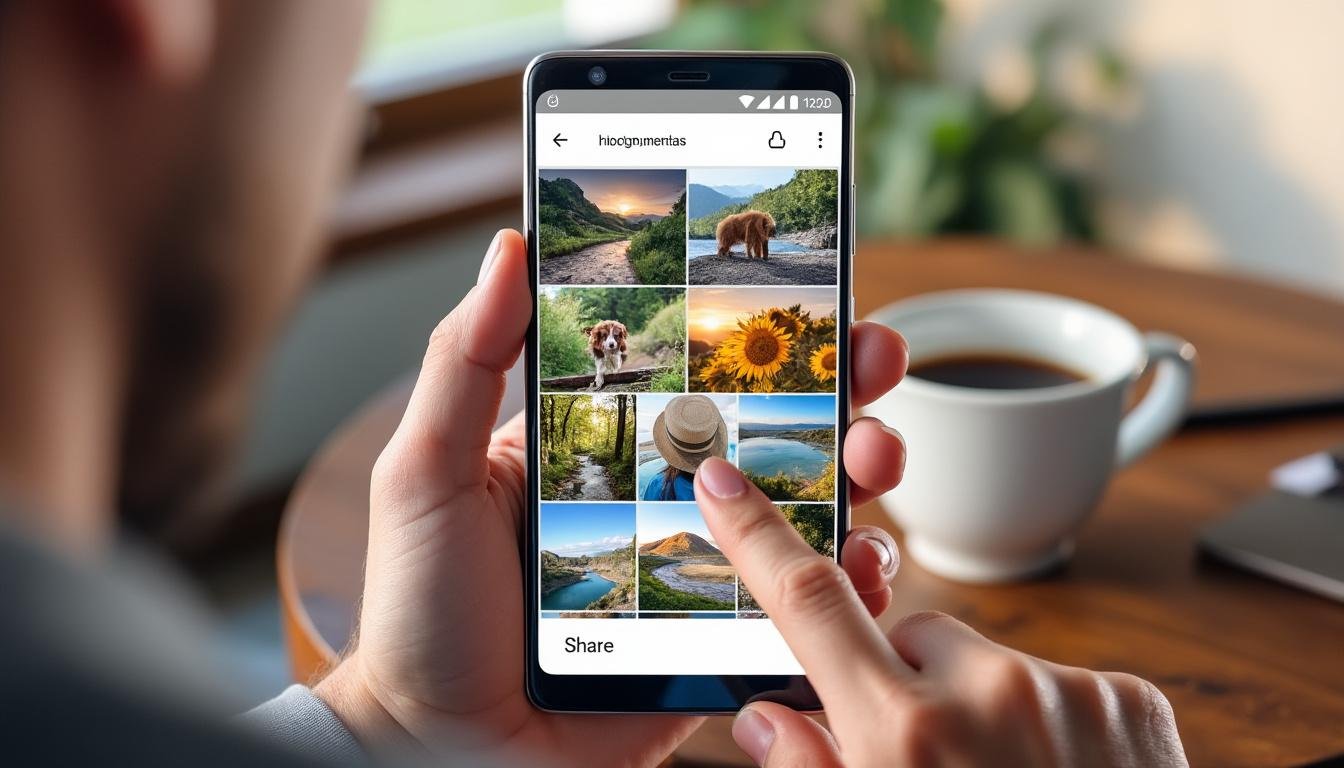
Liste essentielle des options de partage sur Google Photos Android 📲
- 📤 Partage individuel : envoyer photo/vidéo à un contact précis sans créer d’album.
- 📁 Album partagé collaboratif : création d’albums avec droits d’ajout et commentaire.
- 🔗 Lien partageable : accès public ou restreint selon configuration.
- 📬 Partage via applications tiers : messagerie, réseaux sociaux, e-mail.
Configurer la confidentialité et maîtriser les droits d’accès dans les albums partagés
Le contrôle de la confidentialité lors du partage est un aspect majeur à ne pas négliger. Google Photos propose plusieurs niveaux d’accès pour protéger vos contenus, que ce soit en limitant l’accès aux seuls contacts disposant d’un compte Google ou en rendant un lien de partage public ou verrouillé.
Voici les principales possibilités à considérer : si un lien de partage est activé, il peut être désactivé à tout moment, révoquant immédiatement l’accès aux nouveaux visiteurs. Vous pouvez aussi retirer individuellement certains membres des albums partagés, supprimant alors leurs contributions pour maintenir l’intégrité du contenu commun. Enfin, vous gérez les droits d’édition pour autoriser ou interdire aux invités de modifier ou d’ajouter des photos.
| 🔒 Fonction | 📱 Mobile | 💻 Web | ⚠️ Remarques |
|---|---|---|---|
| Partage individuel | ✔️ | ✔️ | Notification au destinataire |
| Album partagé | ✔️ | ✔️ | Collaboration avec ajout possible |
| Lien de partage | ✔️ | ✔️ | Peut être public si non restreint |
| Conversation Google Photos | ✔️ | ✔️ | Fil de discussion et notifications |
Publier vos images et vidéos sur les réseaux sociaux depuis Google Photos
Google Photos facilite également la publication instantanée sur les réseaux sociaux populaires comme Facebook, Instagram ou Twitter. Depuis l’écran de partage, vous pouvez sélectionner directement une ou plusieurs photos et lancer leur publication vers l’application cible. Cette fonction conserve l’optimisation du fichier d’origine, mais il est recommandé d’ajuster la résolution avant la publication pour éviter tout recadrage automatique indésirable.
La prise en charge spécifique des formats des réseaux sociaux est un point à surveiller : par exemple, une photo en mode paysage sera souvent recadrée sur Instagram, d’où l’intérêt d’utiliser l’éditeur intégré à Google Photos pour adapter le cadrage avant d’envoyer. Pour Twitter, le partage groupé via messagerie privée ou en lien permet d’envoyer plusieurs fichiers simultanément, améliorant la rapidité de diffusion sur vos fils sociaux.
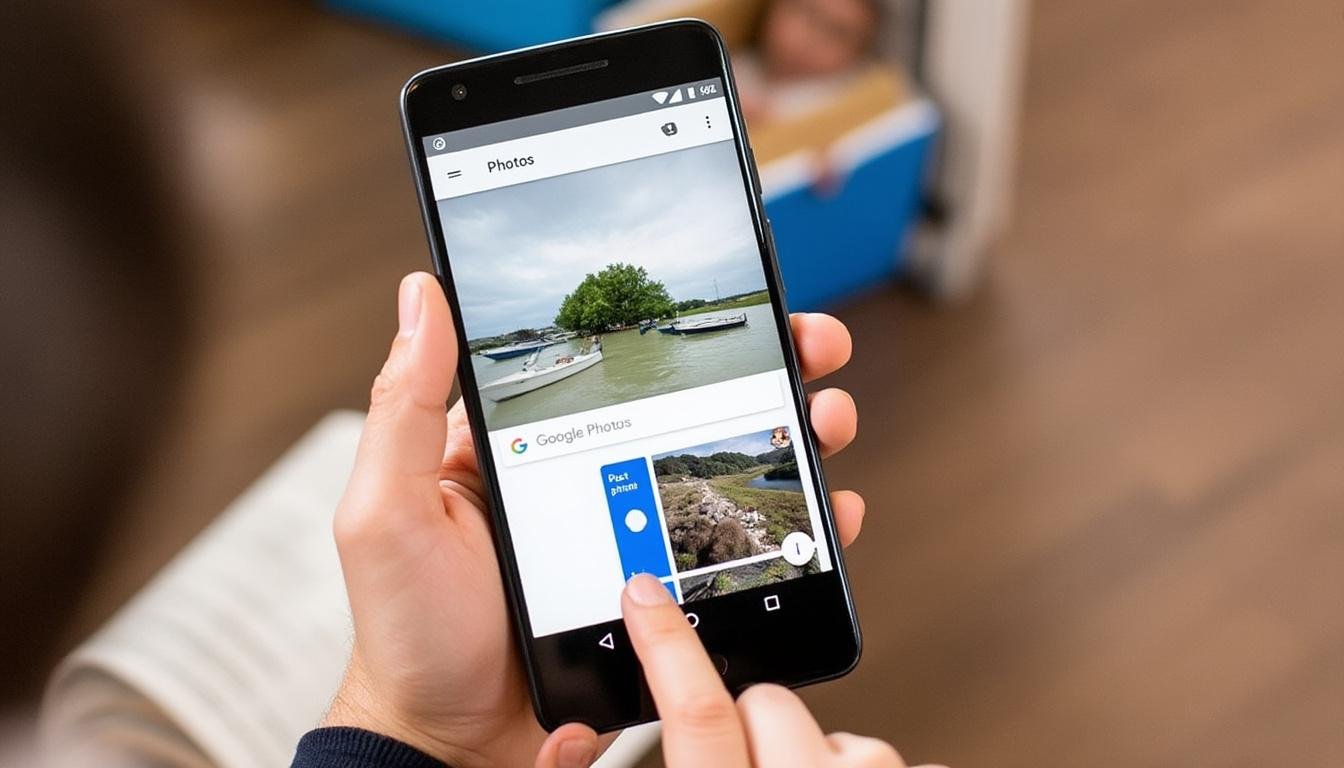
✔️ Moyens pratiques pour partager sur les réseaux sociaux via Google Photos
- 📱 Partage direct vers application installée (Facebook, Instagram, Twitter).
- ⬇️ Téléchargement export manuel pour ajustements avant publication.
- 🔗 Envoi de lien partagé pour diffusion publique contrôlée.
- ✉️ Messagerie privée vers pages ou groupes sociaux.
Conseils techniques pour assurer une synchronisation fiable et sécurisée avec Google Photos
L’un des aspects cruciaux pour garantir que vos fichiers restent accessibles et partagés correctement sur Android est la maîtrise des options de synchronisation et de sauvegarde dans Google Photos. La synchronisation automatique assure que chaque photo et vidéo capturée sur votre appareil est rapidement uploadée dans le cloud Google, évitant ainsi toute perte de données.
Pour optimiser cette fonction, vérifiez que la sauvegarde est activée et que les paramètres réseau sont adaptés (Wi-Fi privilégié pour éviter d’épuiser votre forfait mobile). La compression automatique à 16 mégapixels pour les photos et 1080p pour les vidéos restaure un équilibre entre qualité et économie d’espace, satisfaisant la plupart des usages standards.
- ⚙️ Activez la synchronisation automatique dans les paramètres.
- 📶 Privilégiez les connexions Wi-Fi pour sauvegarder vos données.
- 🔍 Vérifiez régulièrement l’espace disponible dans votre compte Google.
- 💡 Utilisez l’option d’album partagé pour une collaboration efficace avec d’autres utilisateurs.
Maîtriser ces fonctionnalités optimise l’expérience de partage et garantit que vos souvenirs restent facilement accessibles et sûrs, quels que soient les changements d’appareils ou les ajouts collaboratifs.
Pour approfondir vos connaissances et résoudre d’éventuels problèmes, consultez le Support Google Photos officiel.
Comment créer un album partagé dans Google Photos sur Android ?
Ouvrez l’application, allez dans Albums, cliquez sur l’icône des trois points, sélectionnez ‘Créer un album partagé’. Ajoutez un titre, des photos ou vidéos, puis invitez vos contacts grâce à l’option Partager.
Est-il possible de contrôler qui peut voir et modifier un album partagé ?
Oui, Google Photos permet d’attribuer des droits précis aux invités : seuls visionnage, ajout de contenu ou commentaires sont configurables via les paramètres de l’album.
Comment désactiver un lien de partage pour un album dans Google Photos ?
Dans le menu de partage de l’album, vous pouvez désactiver le lien de partage, ce qui révoque l’accès public aux nouveaux visiteurs. Cette action protège vos contenus lorsque la diffusion n’est plus souhaitée.
Puis-je partager des photos sur les réseaux sociaux directement depuis Google Photos ?
Oui, l’application offre des raccourcis pour publier rapidement vos photos ou vidéos vers Facebook, Instagram ou Twitter tout en conservant la qualité originale des fichiers.
Quelles sont les bonnes pratiques pour la sauvegarde automatique sur Android ?
Assurez-vous que la synchronisation automatique est activée et privilégiez la sauvegarde en Wi-Fi. Vérifiez l’espace disponible et adaptez la compression si nécessaire pour optimiser la qualité et la taille des fichiers.