Marre de jongler entre mille fenêtres sur votre PC ? Imaginez que votre tablette classique devienne un véritable écran externe, doublant votre espace de travail en un clin d’œil. C’est possible en 2026, et ce, sans dépenser une fortune ou encombrer votre bureau d’un écran supplémentaire. Le must ? Que votre tablette soit sous Android, iPadOS, voire Windows, plusieurs solutions gratuites ou abordables permettent d’étendre l’affichage de votre PC, en Wi-Fi ou USB. Prêt à booster votre productivité et votre confort sans casser la tirelire ?
🖥️👐 Voici ce que vous allez découvrir : des méthodes efficaces pour transformer une tablette en deuxième écran, des astuces pour optimiser l’affichage et la connexion, ainsi que les meilleures applications et tablettes adaptées à ce rôle multitâche. Parfait pour qui travaille souvent en mobilité ou cherche à maximiser son setup actuel sans frais inutiles.
Pourquoi adopter la tablette comme second écran est un choix malin en 2026
Investir dans un deuxième écran peut booster la productivité de 20 à 40 %, selon les études. Pourtant, les écrans dédiés encombrent, coûtent cher (150 à 400 € en général) et ne se glissent pas dans un sac. D’où l’intérêt de transformer votre tablette en écran externe :
- 📊 Espace de travail multiplié : placez vos messageries instantanées ou documents de référence sur la tablette, et gardez votre PC pour les tâches principales.
- 🎒 Mobilité renforcée : la tablette se glisse facilement dans votre sac, idéale pour les co-working, déplacements et cafés.
- 💰 Économie assurée : pas besoin d’acheter un moniteur supplémentaire, vous recyclez ce que vous avez déjà.
- 🖱️ Tactile & stylet : contrairement à un écran traditionnel, la tablette répond au toucher, ce qui est parfait pour prendre des notes, dessiner ou annoter.
- 📡 Connexion sans fil : oubliez les câbles vidéo encombrants, placez simplement votre tablette près du laptop.
La tablette devient ainsi un outil polyvalent avec un réel avantage face aux écrans classiques, surtout pour les nomades ou les créatifs. Aprovechez-en même pour recycler intelligemment votre ancienne tablette : un geste malin pour la planète que les bonnes idées de recyclage approuvent !
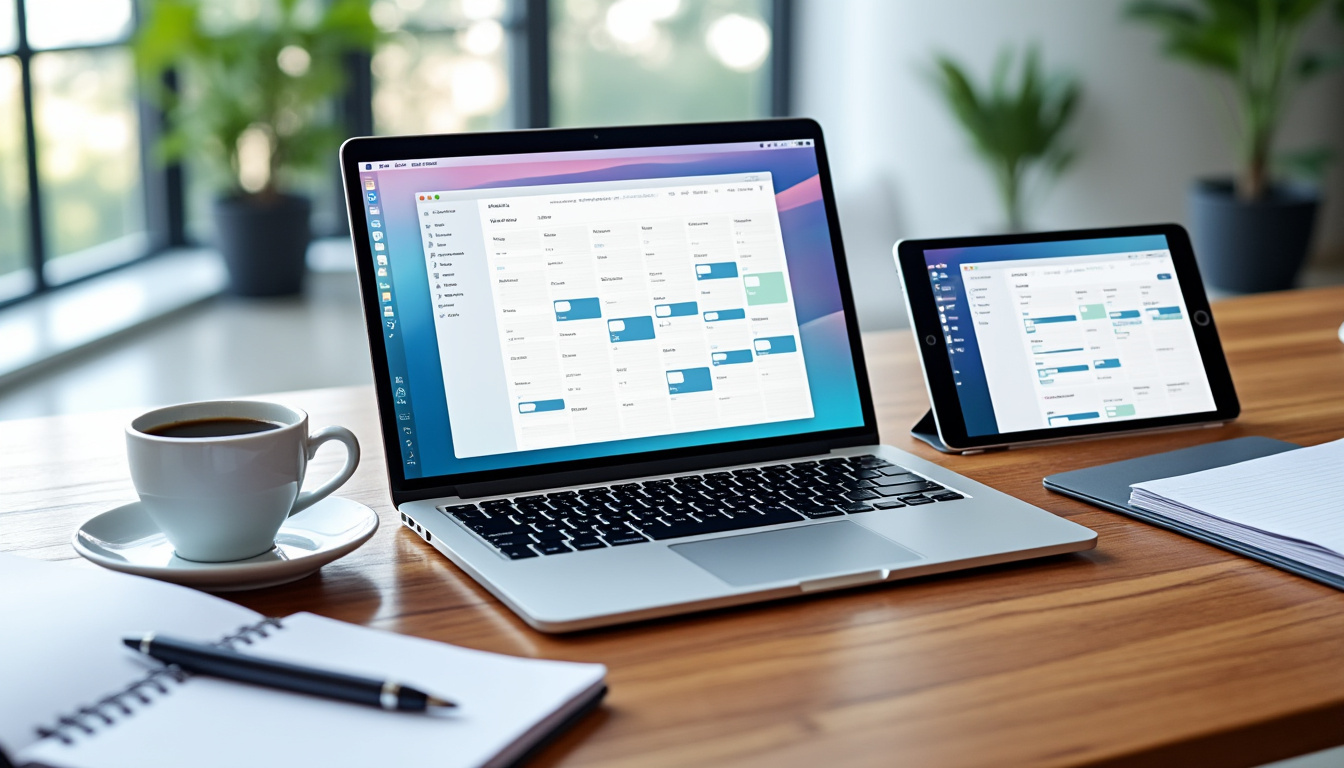
Les quatre méthodes incontournables pour transformer une tablette en écran externe PC
1️⃣ Sidecar (iPad + Mac) : la solution native sans prise de tête
Si vous avez un Mac récent et un iPad, Sidecar est gratuit, fluide et parfaitement intégré. Il vous suffit d’activer AirPlay et votre iPad devient un deuxième écran avec connexion USB ou Wi-Fi, sans installation complexe.
Pour en profiter, il faut :
- Mac compatible (MacBook Pro 2016+, iMac 2017+, etc.)
- iPad récent (iPad Air 3e gen et plus)
- Identifiant Apple commun sur les deux appareils
- Connexion Wi-Fi et Bluetooth activés pour le sans fil, ou câble USB-C
Bonus : usage tactile complet avec Apple Pencil pour dessiner ou annoter, plus une barre latérale ronde d’outils Mac et Touch Bar virtuelle. Parfait pour un setup créatif ou bureautique !
2️⃣ Spacedesk (Android + Windows) : le champion de la gratuité Wi-Fi
Pas d’Apple ? Pas de panique. Spacedesk transforme votre tablette Android ou iPad en écran externe Wi-Fi pour PC Windows gratuitement. Installez simplement l’application tablette et le driver PC.
Côté performance, privilégiez un réseau Wi-Fi 5 GHz pour moins de latence. Cela fonctionne très bien pour du bureautique et navigation (moins pour le multimédia exigeant).
- Spacedesk est idéal si vous utilisez un PC Windows et une tablette Android
- Câble USB non requis, connexion en Wi-Fi suffit
- Compatible même avec la Samsung Galaxy Tab et son superbe écran AMOLED 2560×1600
3️⃣ Duet Display (multi-plateforme) : la Rolls des applications payantes
Pour les setups mixtes (iPad + Windows, Android + Mac), Duet Display fait le job. Payant (~20€/an), il offre une connexion USB ultra-rapide et une bonne stabilité Wi-Fi, parfaite pour un affichage fluide avec très faible latence.
Le secret : une optimisation poussée avec plusieurs profils (haute cadence pour vidéo, mode économie d’énergie…). Duet Air ajoute une couche cloud pour accéder à distance à votre bureau.
4️⃣ Tablette Windows comme deuxième écran (Windows 11 intégré)
Une tablette Windows (Surface, Lenovo Tab P12) peut devenir un second écran sans fil natif, grâce à l’option « Projeter sur ce PC » de Windows 11.
Il suffit d’activer la fonction sur la tablette, puis sur le PC, sélectionner la tablette via le raccourci Win+K. Magique et totalement intégré, le tout avec une latence correcte et une bonne qualité d’affichage.
Si la simplicité vous plaît, Sidecar est incontestablement une valeur sûre pour les fans d’Apple. Pour plus de flexibilité, du jet-set nomade au bureau, les autres solutions complètent bien l’arsenal.
Comparaison rapide des solutions tablette comme deuxième écran PC 💻📲
| Solution 🔧 | Plateformes 💻📱 | Prix 💶 | Connexion 🔗 | Latence ⏱️ | Écran tactile ✋ |
|---|---|---|---|---|---|
| Sidecar | iPad + Mac | Gratuit | Wi-Fi / USB-C | Très faible | ✅ (Apple Pencil) |
| Spacedesk | Android/iPad + Windows | Gratuit | Wi-Fi | Bonne | ✅ |
| Duet Display | Multi-plateforme | ~20€/an | Wi-Fi / USB | Faible | ✅ |
| Projeter Windows | Windows + Windows | Gratuit | Wi-Fi | Bonne | ✅ |
Les tablettes les mieux adaptées pour un second écran en 2026
- 📱 iPad Air M2 : idéal pour Sidecar, excellent écran 11”, processeur rapide et bonne autonomie.
- 🎨 iPad Pro M4 : un must pour les créatifs, avec écran OLED et prise en charge parfaite de l’Apple Pencil Pro.
- 📊 Samsung Galaxy Tab S10 : la meilleure option Android pour Windows avec Spacedesk, écran AMOLED net.
- 🖥️ Lenovo Tab P12 : grand écran 12,7″, idéal pour le multitâche et les tableaux complexes.
Astuce pour un affichage optimal sur votre tablette second écran
Pour éviter la fatigue visuelle et les galères techniques, pensez à :
- 🖥️ Positionner la tablette au même niveau de vos yeux que votre écran principal, avec un angle d’inclinaison ajusté (15-20°)
- 🌈 Régler la luminosité et le mode nuit sur les deux écrans pour un confort visuel harmonisé
- ⚡ Brancher la tablette lors de longues sessions pour éviter que la batterie ne flanche (consomme ~30%/h en usage intense)
- 🔌 Utiliser un hub USB-C avec ports HDMI et USB pour connecter et charger simultanément
- 📂 Organiser vos applications : multitâche sur le PC, tchat ou notes sur la tablette
Applications incontournables pour transformer sa tablette en deuxième écran externe
- 🆓 Spacedesk : simple, gratuit et sans prise de tête pour Windows + Android/iPad
- 💡 Duet Display : qualité pro, multi-plateforme et stable avec câble ou Wi-Fi
- 🖥️ Sidecar : pour les fans d’Apple, efficace et intégré sans app tierce
- 🚀 Splashtop Wired XDisplay : pour ceux qui veulent la stabilité du câble USB
Grâce à ces outils, la transformation de votre tablette en écran externe devient un jeu d’enfant, et votre PC gagne en puissance de travail. Envie d’un setup qui décoiffe sans exploser le budget ? C’est par ici que ça se passe.
Est-ce que toutes les tablettes peuvent servir de deuxième écran ?
Techniquement, toute tablette récente peut devenir un écran externe avec les bonnes applications, mais la performance dépendra de votre setup PC, la qualité de la connexion et la tablette elle-même.
Le Wi-Fi est-il suffisant ou faut-il privilégier le câble USB ?
Le Wi-Fi offre une bonne mobilité, parfait pour le travail bureautique. Pour une latence très faible, idéale pour montage vidéo ou design, la connexion USB reste préférable.
Puis-je utiliser une tablette Android avec un Mac ?
Oui, mais il faudra passer par des applications tierces comme Duet Display, car l’intégration native (Sidecar) est réservée à l’écosystème Apple.
Cela consomme-t-il beaucoup la batterie de la tablette ?
Oui, le second écran sollicite la batterie, jusqu’à 30% de plus par heure en affichage continu à pleine luminosité. Il est conseillé de connecter la tablette à une source d’alimentation pour les longues sessions.
Quelles sont les meilleures tablettes pour un affichage confortable ?
Les modèles comme l’iPad Air M2, l’iPad Pro M4, Samsung Galaxy Tab S10 ou Lenovo Tab P12 offrent une excellente résolution et une bonne taille d’écran pour éviter la fatigue.