Chaque année, des millions d’utilisateurs franchissent le pas pour troquer leur smartphone Android contre un iPhone, notamment avec l’arrivée du très attendu iPhone 16 et ses fonctionnalités ultra-enthousiasmantes. Mais voilà, une question épineuse revient : comment transférer ses contacts Android vers iPhone sans perdre un seul numéro, en évitant un casse-tête digital digne d’un roman d’espionnage ? Entre les différences de systèmes, les sauvegardes dans le cloud et les diverses applications de transfert, cette migration peut vite devenir un casse-tête. Heureusement, quelques solutions simples et efficaces existent pour faire ce passage de témoin sans rupture.
Ce guide dévoile sept méthodes pratiques pour importer vos contacts et assurer une migration de données fluide. Du classique transfert via Google Contacts à l’application officielle d’Apple « Migrer vers iOS », en passant par le bon vieux fichier VCF, chaque technique s’adapte à votre situation, qu’il s’agisse d’un iPhone fraîchement sorti de sa boîte ou déjà configuré. Découvrez aussi comment exploiter la synchronisation contacts en toute simplicité via iCloud ou une connexion Wi-Fi dédiée pour ne rien laisser derrière vous.
Les 7 méthodes incontournables pour transférer contacts d’Android vers iPhone
La tâche semble redoutable, mais avec un peu de méthode, vous pouvez effectuer un transfert efficient en moins de 30 minutes. Voici les options les plus efficaces pour ne pas galérer :
- 📲 Coolmuster Mobile Transfer : un logiciel spécialisé pour un transfert complet et sécurisé via PC ou Mac.
- 🍏 Move to iOS : l’application officielle d’Apple pour migrer contacts, photos, et plus lors de la configuration de l’iPhone.
- 💳 Carte SIM : exporter vos contacts vers la SIM puis les importer sur l’iPhone, simple et sans logiciel.
- 🌐 Google Contacts : synchronisation sans fil via compte Google, pratique pour les iPhones déjà configurés.
- 💻 iTunes : synchronisation classique via ordinateur pour les utilisateurs à l’aise avec Apple.
- 📁 Fichier VCF : exporter/importer un fichier vCard, efficace pour les listes de contacts moins volumineuses.
- 🔄 SHAREit : application tierce pour partage rapide via Wi-Fi entre Android et iPhone.
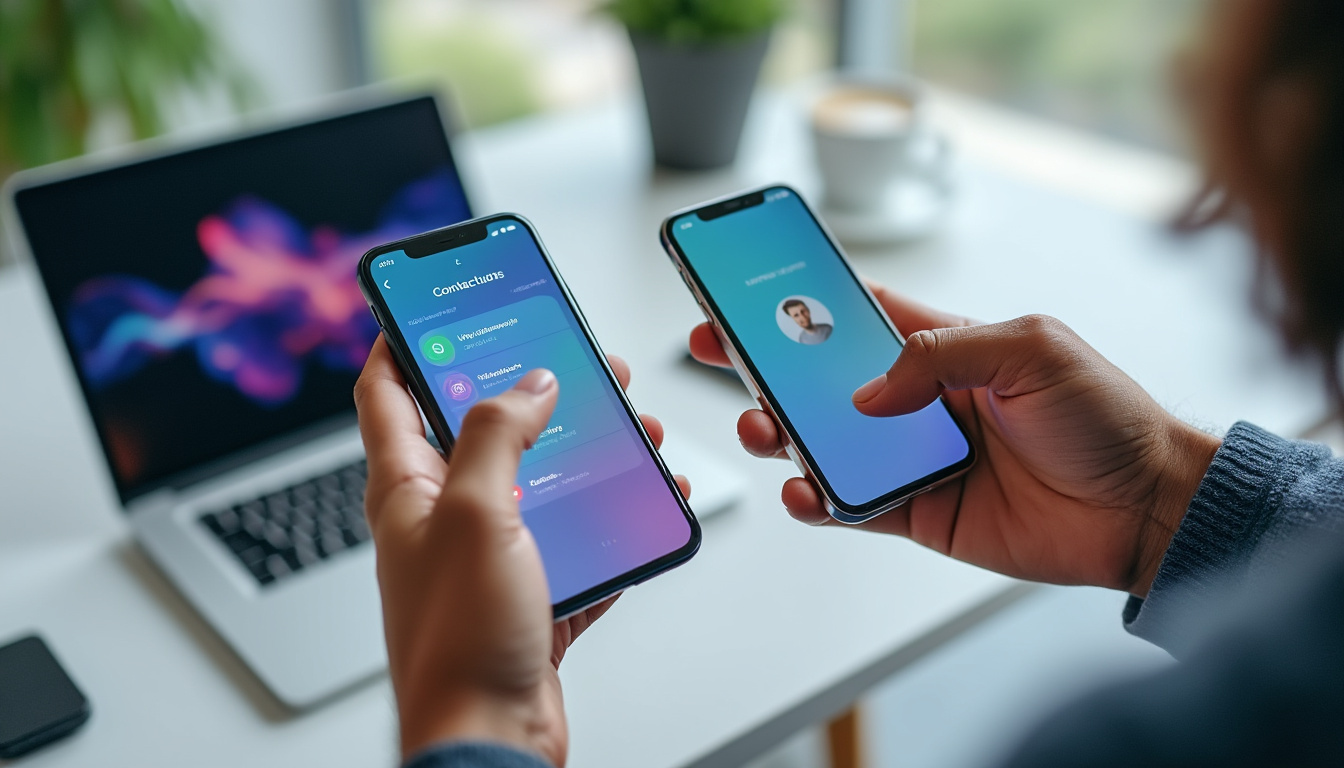
Comment transférer ses contacts Android vers iPhone avec Coolmuster Mobile Transfer ?
Coolmuster Mobile Transfer est un véritable couteau suisse du transfert entre systèmes d’exploitation divergents. Ce logiciel, compatible Windows et Mac, permet de passer vos contacts sans tracas, avec un process très simple :
- Téléchargez et installez le logiciel sur votre ordinateur.
- Connectez les deux téléphones via USB en activant le mode débogage sur Android.
- Vérifiez que l’appareil source est bien l’Android et destination l’iPhone.
- Sélectionnez « Contacts » et cliquez sur « Lancer la copie ».
Résultat ? Vos précieux contacts seront copiés en un clic, sans perte de données, ni risque de malware. Parfait pour les allergiques aux configurations compliquées !
Utiliser Move to iOS pour une migration via Wi-Fi sans prise de tête
Disponible gratuitement sur le Google Play Store, l’appli « Move to iOS » transforme la barrière système en passerelle :
- Installez l’appli sur votre Android.
- Lancez la configuration de votre nouvel iPhone et choisissez « Depuis Android ».
- Suivez les instructions pour connecter les deux appareils via un réseau Wi-Fi privé.
- Sélectionnez vos contacts à transférer et laissez la magie opérer.
Attention, cette méthode ne fonctionne qu’aux premiers instants de configuration de l’iPhone. Vous devez donc l’utiliser avant toute personnalisation avancée.
Exporter/importer des contacts via la carte SIM, la simplicité incarnée
Si vous êtes du genre « old school », utiliser la carte SIM reste une valeur sûre :
- Sur Android, exportez les contacts vers la carte SIM via l’appli Contacts.
- Insérez la carte SIM dans l’iPhone.
- Dans les réglages iPhone, sélectionnez « Importer les contacts SIM ».
Limite : la capacité de la SIM est souvent faible, donc réservée à une liste modeste.
Synchronisation par Google Contacts, la flexibilité sans fil
Pour ceux qui ont un compte Google, la synchronisation est sans doute la solution la plus fluide :
- Sur Android, assurez-vous que la synchronisation des contacts Google est activée.
- Sur iPhone, ajoutez ce compte Google dans les paramètres sous « Comptes ».
- Activez la synchronisation contacts et attendez la propagation.
Grâce à cette méthode, vos contacts restent à jour simultanément sur les deux appareils, un vrai plus pour ceux qui jonglent entre Android et iOS.
Transférer via iTunes : la méthode « classique » pour les inconditionnels Apple
iTunes reste une valeur sûre pour garder la main sur le transfert :
- Connectez votre Android à un PC et exportez vos contacts sur un logiciel compatible.
- Connectez ensuite votre iPhone au PC et synchronisez via iTunes.
- Choisissez « Restaurer la sauvegarde » contenant les contacts.
C’est précis, mais nécessite une étape supplémentaire d’exportation sur PC, non idéale pour les plus impatients.
Fichier VCF : transférer ses contacts Android vers iPhone rapidement
Le fichier VCF est un standard universel pour les contacts :
- Sur Android, exportez les contacts vers un fichier .vcf.
- Envoyez ce fichier à votre iPhone par e-mail ou autre moyen.
- Ouvrez-le sur l’iPhone et importez les contacts.
Simple et rapide, mais moins conseillé si votre carnet d’adresses est énorme, à cause du côté manuel et parfois fastidieux du processus.
SHAREit : un transfert rapide sans câble grâce au Wi-Fi
SHAREit capte les cœurs avec sa facilité :
- Installez SHAREit sur Android et iPhone.
- Connectez les deux appareils au même réseau Wi-Fi.
- Sélectionnez les contacts à envoyer et lancez le transfert en toute sécurité.
C’est rapide, pratique, et évite le câble, même si l’installation de l’application est obligatoire sur les deux téléphones.
| 🔑 Méthode | ⚙️ Avantages | ⚠️ Limites |
|---|---|---|
| Coolmuster Mobile Transfer | ✅ Transfert rapide et sécurisé ✅ Large compatibilité ✅ Interface intuitive |
❌ Nécessite un ordinateur |
| Move to iOS | ✅ Sans fil ✅ Simple à utiliser lors de la première configuration |
❌ Fonctionne uniquement à la configuration initiale |
| Carte SIM | ✅ Pas besoin de PC ou Wi-Fi ✅ Très simple |
❌ Capacité limitée de stockage |
| Google Contacts | ✅ Sync automatique et continue ✅ Sans fil |
❌ Obligation d’un compte Google |
| iTunes | ✅ Méthode connue des utilisateurs iPhone ✅ Transfert précis |
❌ Nécessite PC/Mac et étapes fastidieuses |
| Fichier VCF | ✅ Facile et rapide pour petites listes ✅ Compatible universellement |
❌ Peu pratique pour gros carnets |
| SHAREit | ✅ Transfert sans câble ✅ Rapide via Wi-Fi |
❌ Installation obligatoire sur deux appareils |
Peut-on transférer des contacts d’Android vers iPhone après la configuration ?
Oui! Pour cela, les méthodes comme la synchronisation via Google Contacts ou le fichier VCF fonctionnent parfaitement, même si l’iPhone est déjà configuré.
Move to iOS nécessite-t-il toujours une connexion Wi-Fi ?
Oui, Move to iOS crée un réseau Wi-Fi privé sécurisé entre Android et iPhone pour assurer un transfert rapide et sans interférences.
Est-il possible de transférer mes contacts sans utiliser d’ordinateur ?
Absolument, vous pouvez recourir à des applications comme Move to iOS ou SHAREit, ou encore utiliser la carte SIM pour éviter le PC.
Google Contacts est-il sécurisé pour la synchronisation ?
Oui, Google Contacts utilise des protocoles sécurisés pour protéger vos données personnelles lors de la synchronisation.
Puis-je utiliser Bluetooth pour transférer mes contacts vers un iPhone ?
Non, la synchronisation Bluetooth entre Android et iPhone n’est pas supportée pour ce type d’échange. Préférez les autres méthodes proposées ici.